En Virtual Private Network (VPN) är ett viktigt verktyg utformat för att skydda din integritet online genom att kryptera din internetanslutning och dirigera din trafik via en säker fjärrserver. En vanlig frustration bland användare är dock att märka en betydande minskning av internethastigheten efter att ha tryckt på “Anslut.” Långsam surfning, konstant videobuffring, hög ping i tävlingsinriktat spelande och plågsamt långsamma nedladdningar kan förstöra din onlineupplevelse.
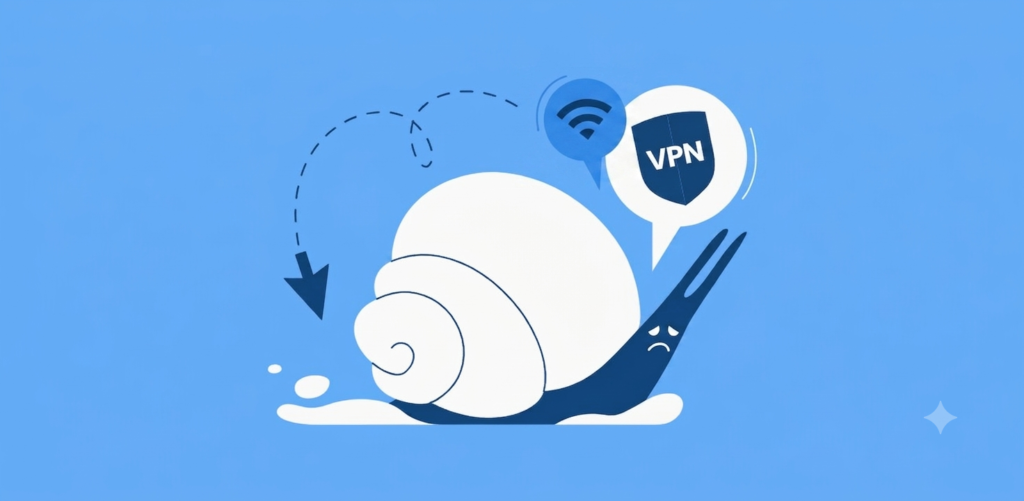
Även om en liten hastighetsminskning är normal på grund av krypteringens mekanik, är en drastisk avmattning vanligtvis ett tecken på en konfigurationsfråga. Den goda nyheten? Du behöver inte offra hastighet för säkerhet.
Denna omfattande guide förklarar exakt varför din VPN släpar och ger praktiska, beprövade sätt att öka din VPN-anslutningshastighet.
TL;DR: Hur man fixar en långsam VPN snabbt:
- Byt servrar: Anslut till en server geografiskt närmare dig med lägre användarbelastning.
- Ändra protokoll: Byt ditt VPN-protokoll till WireGuard för bästa balansen mellan hastighet och säkerhet.
- Använd Ethernet: Sluta med Wi-Fi och använd en trådbunden anslutning för bättre stabilitet.
- Prova Split Tunneling: Dirigera endast din känsliga data via VPN och låt spel/streaming använda ditt normala höghastighetsnätverk.
Varför saktar en VPN ner ditt internet?
Innan vi dyker in i lösningarna är det avgörande att förstå den underliggande tekniken som orsakar VPN-strypning. När du surfar på webben normalt ansluter din enhet direkt till din internetleverantör (ISP) och sedan till webbplatsen.
När du aktiverar en VPN lägger du till en “mellanhand” och ett tungt säkerhetslager. Ditt dataflöde ser ut så här:
Din enhet → Krypteringsprocess → VPN-server → Internet → Webbplats
Flera faktorer bidrar till hastighetsminskningar under denna resa:
- Krypteringsöverhead: Att göra om dina data till oläslig kod (och dekryptera dem i andra änden) kräver beräkningskraft och tid.
- Fysiskt avstånd: Om du är i New York och ansluter till en server i Tokyo, måste dina data färdas tusentals mil, vilket naturligtvis ökar latensen (ping).
- Serveröverbelastning: Om tusentals användare är anslutna till exakt samma server, delas den tillgängliga bandbredden upp, vilket leder till en trafikstockning.
- Din baslinje-internethastighet: A VPN cannot magically give you Gigabit speeds if your original ISP plan only provides 20 Mbps.
10 Ways to Improve VPN Speed and Reduce Lag
Om du kämpar med en trög anslutning, följ dessa 10 felsökningssteg för att snabba upp ditt VPN.
Anslut till en geografiskt nära server
Avstånd är hastighetens största fiende. Ju längre din data måste färdas, desto högre blir din latens. Om du är i USA men ansluter till en server i Europa bara för att surfa säkert, så korsar din data oceanen två gånger.
- Fixet: Välj alltid en server i din stad eller ditt land om du inte specifikt behöver kringgå geografiska begränsningar i en annan region. Många premium VPN-appar har en “Auto-anslutning” eller “Snabbanslutning” knapp som automatiskt beräknar den lägsta ping och ansluter dig till den mest optimala närliggande servern.
Välj en mindre belastad (lågbelastning) server
VPN-servrar har begränsade bandbreddstak. När en server når 90% eller 100% kapacitet kommer alla som är anslutna till den att uppleva buffring och anslutningsavbrott.
- Fixet: Öppna din VPN-apps serverlista och leta efter serverbelastningsprocent eller färgindikatorer (vanligtvis grönt för låg belastning, rött för hög belastning). Byt till en server med en belastning under 50%. Om du ansluter till en populär plats som London eller Los Angeles, försök att välja ett specifikt servernummer (t.ex. LA-Server #45 istället för LA-Server #1).
Byt till ett snabbare VPN-protokoll (WireGuard)
VPN-protokoll är uppsättningen regler som bestämmer hur din data dirigeras och krypteras. Alla protokoll är inte likvärdiga; vissa prioriterar militärklassad säkerhet framför hastighet, medan andra är optimerade för snabb streaming.
- Fixet: Dyk in i dina VPN-inställningar och ändra protokollet. WireGuard är för närvarande branschstandarden för höghastighetsanslutningar utan att kompromissa med integriteten.
Aktivera Split Tunneling (Avancerat tips)
Varför kryptera alla din trafik om du inte behöver det? Split tunneling är en brilliant funktion som erbjuds av topp-VPN:er och låter dig välja vilka appar som använder VPN och vilka som använder din vanliga ISP-anslutning.
- Fixet: Dirigera din torrentklient eller bankapp genom den säkra VPN-tunneln, men tillåt dina onlinespel (som Call of Duty) eller Netflix-appen för att kringgå VPN. Detta minskar dramatiskt krypteringsbelastningen på din enhet och frigör bandbredd.
Växla till trådad Ethernet-anslutning
Wi-Fi är bekvämt, men det är mycket känsligt för störningar från väggar, mikrovågsugnar och dina grannars’ routrar. När du kombinerar Wi-Fi-paketförlust med VPN-krypteringsomkostnad kan hastigheterna sjunka drastiskt.
- Fixet: Anslut din PC eller spelkonsol direkt till din router med en Ethernetkabel (Cat 6 eller högre). Detta garanterar en stabil, full duplex-anslutning, vilket omedelbart sänker din ping och förhindrar slumpmässiga frånkopplingar.
Stäng bandbreddskrävande bakgrundsappar
Din VPN kanske inte är problemet alls. Om din dator i hemlighet laddar ner stora filer i bakgrunden, kommer din aktiva surfhastighet att påverkas.
- Fixet: Kontrollera din aktivitetshanterare. Stäng bakgrundsprogram som molnbackup-tjänster (Google Drive, Dropbox), Windows-uppdateringar, Steam-speluppdateringar eller torrentklienter innan du kör ditt VPN-hastighetstest.
Inaktivera extra säkerhetsfunktioner (Double VPN)
Många VPN-tjänster erbjuder avancerade säkerhetsverktyg som Multi-Hop (Double VPN), Obfuscation (Stealth Mode), eller tung inbyggd antivirusfiltrering. Double VPN dirigerar din trafik genom två olika servrar, krypterar det två gånger. Även om det är bra för journalister i restriktiva regimer, är det överdrivet för vanligt surfande och kommer att halvera din hastighet.
- Fixet: Inaktivera inställningarna för Multi-Hop, Double VPN eller Tor-over-VPN om hastighet är ditt främsta mål.
Starta om din router och enhet
Det låter klichéartat, men regeln “stäng av och sätt på igen” gäller för VPN-routningstabeller. Minnesläckor i ditt operativsystem eller svullna cacheminnen i din router kan flaskhalsa ditt internet.
- Fixet: Koppla bort din router i 30 sekunder, starta om din dator eller smartphone, och starta om VPN-appen. Detta rensar tillfälliga nätverksstörningar och etablerar en ny anslutning till din internetleverantör.
Kontrollera ISP-begränsning
Ironiskt nog kan en VPN ibland öka din internethastighet. Många internetleverantörer sänker medvetet (saktar ner) din anslutning om de upptäcker att du ägnar dig åt högbandbreddsaktiviteter som 4K-streaming eller P2P-fildelning.
- Fixet: Eftersom en VPN döljer din trafik, kan din ISP inte se’t vad du gör, hindrar dem från att begränsa specifika appar. Om ditt internet är snabbare med VPN:n på under streaming, du var sannolikt ett offer för ISP-strypning.
Uppgradera till en Premium VPN-tjänst
Inte alla VPN:er är byggda på samma infrastruktur. Om du använder en gratis VPN är långsamma hastigheter nästan garanterade. Gratis VPN:er begränsar avsiktligt bandbredd, sätter en datacap och tvingar tusentals användare till en handfull föråldrade servrar för att pressa dig att uppgradera.
- Fixet: Investera i en ansedd, premium VPN-leverantör. Betaltjänster investerar kraftigt i 10 Gbps servernätverk, massiv global serverdistribution och moderna protokoll för att säkerställa att hastighetsminskningen är i princip omärkbar.
Hur du noggrant testar din VPN-hastighet
För att ta reda på exakt hur mycket VPN påverkar din anslutning måste du köra ett kontrollerat test. Följ dessa steg:
- Hitta din baslinje: Koppla bort från VPN helt. Gå till en hastighetstestwebbplats (som Speedtest.net) och anteckna din nedladdningshastighet, uppladdningshastighet och ping (latens).
- Testa VPN: Anslut till din valda VPN-server.
- Kör testet igen: Uppdatera hastighetstestsidan och kör den en andra gång.
- Jämför mätvärdena: En droppe av 10 % till 20 % i nedladdningshastighet är helt normalt och acceptabelt för en högkvalitativ VPN. Om din hastighet minskar med 50% eller mer, börja tillämpa de 10 lösningarna som listas ovan.
Vanliga frågor (FAQ)
Påverkar en VPN Wi-Fi-hastigheten?
Ja. En VPN krypterar din data, vilket kräver processorkraft, och dirigerar den via en extern server, vilket ökar avståndet. Båda faktorerna kommer att minska din totala Wi-Fi-hastighet något, även om anslutning till en närliggande server minimerar denna påverkan.
Är det normalt att en VPN sänker hastigheten med 50%?
Nej, en hastighetsminskning på 50 % är ovanligt hög om du inte ansluter till en server på andra sidan jorden eller använder ett föråldrat, mycket restriktivt protokoll. En premium-VPN på en lokal server bör bara minska din hastighet med 10 % till 20 %.
Varför är gratis VPN så mycket långsammare?
Gratis VPN-tjänster genererar inte tillräckligt med intäkter för att underhålla stora, höghastighetsservernätverk. De erbjuder vanligtvis mycket få serverplatser, vilket leder till massiv överbelastning. Dessutom sänker många gratis VPN-tjänster medvetet din hastighet för att uppmuntra dig att köpa deras premiumabonnemang.
Kan en VPN faktiskt öka min internethastighet?
I specifika fall, ja. Om din internetleverantör (ISP) artificiellt begränsar din bandbredd för att de upptäcker att du streamar Netflix eller laddar ner torrents, kommer en VPN att dölja din aktivitet. När din ISP inte kan se vad du gör, slutar de att begränsa, vilket resulterar i en snabbare anslutning för dessa specifika uppgifter.